
当前系统是什么
打开系统设置查看名称与版本。Mac 和 Windows 的安装环境不同,iOS 与 Android 的权限入口也不同。
查看系统确认方法 →这是一份面向电脑与手机的清晰入口:先确定操作系统,再看客户端资料、安装准备和基本网络设置。外星仔主题的虚构访客陪你观察真实设备,让第一次使用少一点猜测。
外星人加速器官网资料以 Mac、iPhone、Windows、Android 的不同使用环境展开。这里提供下载信息参考与检查步骤;实际安装文件与版本请以可信来源的当前信息为准。

外星人加速器网络环境检查清单从四个容易确认的项目开始,适合在安装之前逐项排除不确定因素。
打开系统设置查看名称与版本。Mac 和 Windows 的安装环境不同,iOS 与 Android 的权限入口也不同。
查看系统确认方法 →阅读外星人加速器客户端下载说明时,先比较系统类型和资料来源,避免把桌面端说明用于手机。
浏览下载中心 →记录当前连接的是 Wi-Fi、有线网络还是移动数据。切换环境后,先确认设备本身能够正常访问网络。
阅读基础网络教程 →安装、启动与连接是不同阶段。记下出现提示的时机,排查时先查系统网络,再查客户端状态。
查看常见问题 →外星仔主题设备使用说明把准备工作和日常检查分开,避免每次遇到问题都从安装重新开始。
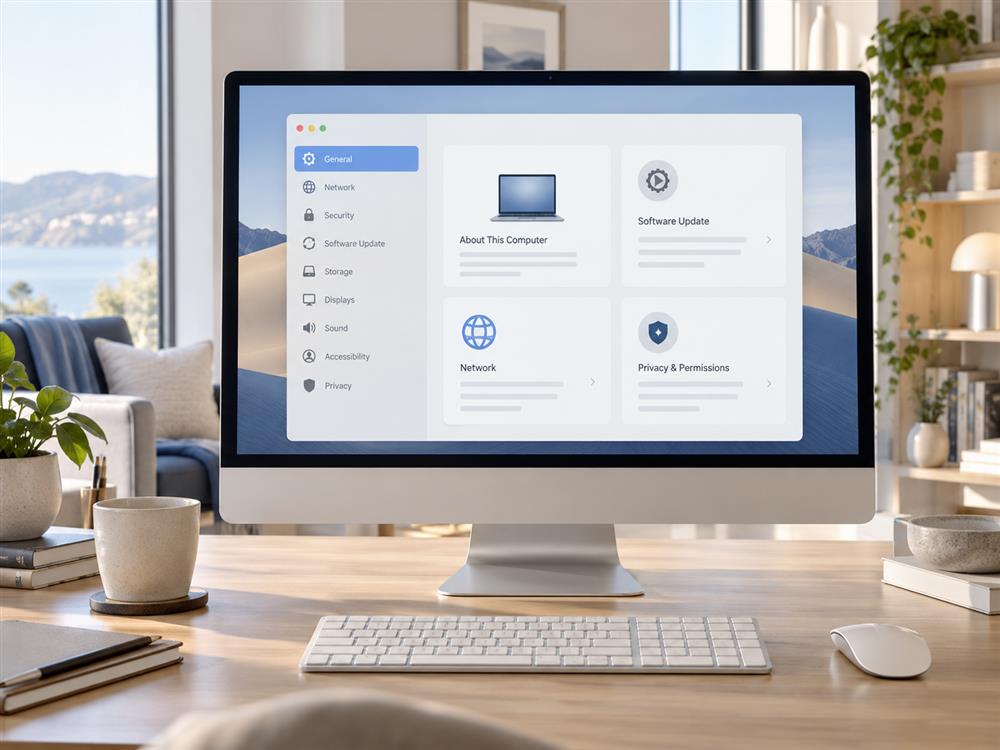
外星人加速器Mac客户端准备先看 macOS 版本与安装来源,再看系统允许的应用权限。若系统刚升级,之前的网络与隐私设置也值得重新核对。
系统与版本确认设备信息,查看可用客户端资料是否对应当前系统。
安装环境预留空间并阅读来源说明,不凭文件名判断安全性。
网络权限仅在系统实际提示时核查相关设置。
异常排查电脑唤醒后先确认基础网络,再看应用状态。
砂金色外星访客是本站原创的虚构品牌角色:短小侧鳍、额部三点与灰蓝眼睛让形象有自己的辨识度。画面里的电脑和手机指向真实的多端使用问题,角色本身不代表任何技术能力。
外星仔形象多设备使用介绍从桌面的系统信息延伸到手中的移动设备,提醒读者核对终端、权限与网络状态。
了解本站内容与品牌形象 →

外星人加速器网络使用资料围绕设备环境展开。不同系统的安装来源和权限入口不一样,同一设备在 Wi-Fi 与移动网络之间切换后,也应重新确认连接状态。
有线连接通常依赖网线与端口;无线连接需核对信号与接入点。
电脑休眠再唤醒后,先确认系统是否重新接入网络。
版本资料要和当前系统核对,不能只凭名称或旧截图。
多设备使用时,分别检查每台设备的本地权限与网络。
从客户端选择到连接排查,按设备和问题阅读外星人加速器技术资讯。文章不包含未经核实的版本、节点或测速数据。
进入新闻中心 →



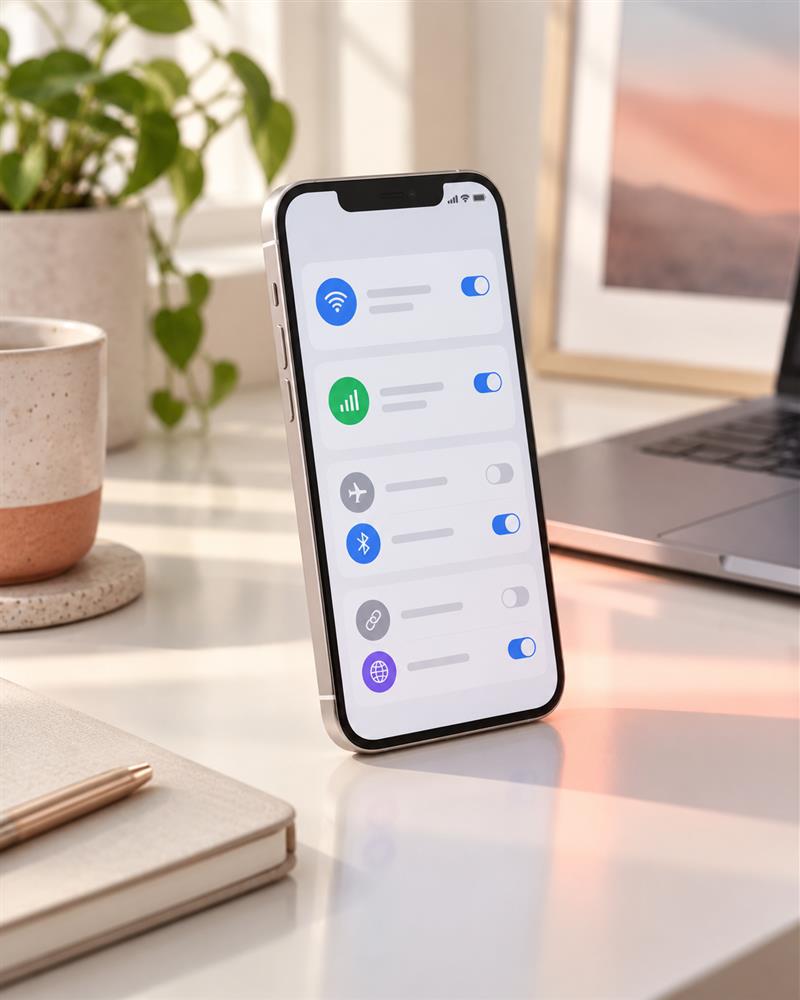
外星人加速器iPhone设备配置需要先核对 iOS 或 iPadOS 环境,再确认获取资料是否适用。系统网络权限只在实际出现提示时处理,切换 Wi-Fi 与移动网络后记得检查设备当前联网状态。
系统适配iPhone 与 iPad 的系统版本应分别确认。
获取准备核对来源和适用说明,不使用未知安装描述。
网络切换切换后先验证基础联网是否恢复。
日常提醒系统更新后复核必要权限。
外星仔主题连接问题解答从设备可见的设置入手,便于按现象逐步检查。
从下载中心进入对应设备章节,再核对系统与资料来源;本站没有提供经核验的安装文件。
先确认联网,再查看应用是否仍适配当前系统,以及实际需要的权限是否发生变化。
阅读系统提示并判断其用途,在设备设置中查看对应权限;不要忽略来源不明的配置要求。
先检查系统本身的网络连接、时间设置与防火墙提示,再查看客户端状态。
确认文件来源和系统版本,优先参考可信渠道说明,避免为了安装而关闭必要保护。
不同系统有自己的权限和网络配置。请在新设备上重新核对环境。
查看可信发布来源的当前说明、版本标识与适用系统;本站不编造版本号。
先确认设备能否正常联网,然后重新检查当前网络、系统权限和问题出现的步骤。
外星人加速器最新版信息查看方法应以可信发布来源为起点。记录系统版本、适用平台与安装说明,再决定是否继续;仅凭“最新”字样无法判断兼容性。
外星仔主题客户端选择清单也提醒:电脑与手机的权限提示不同,更新系统后应重新确认相应资料。本站不展示未经核实的具体客户端版本。
阅读多平台选择指南 →
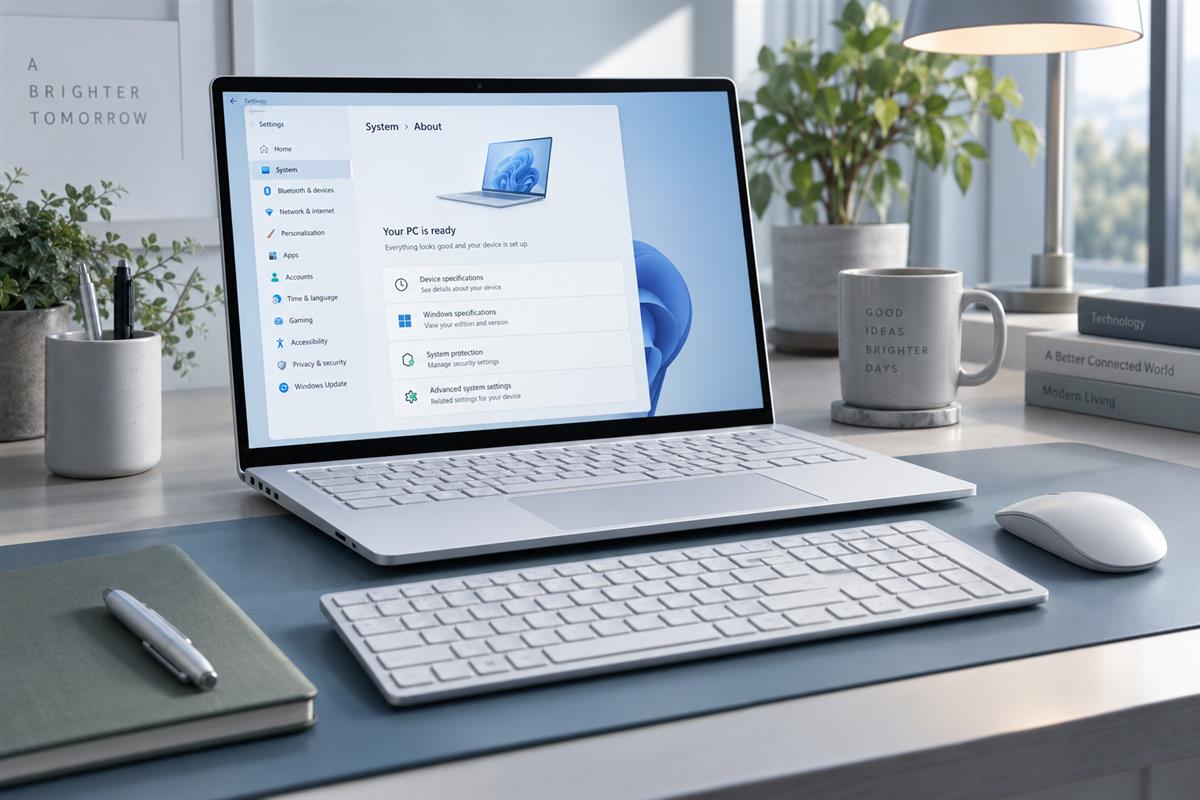
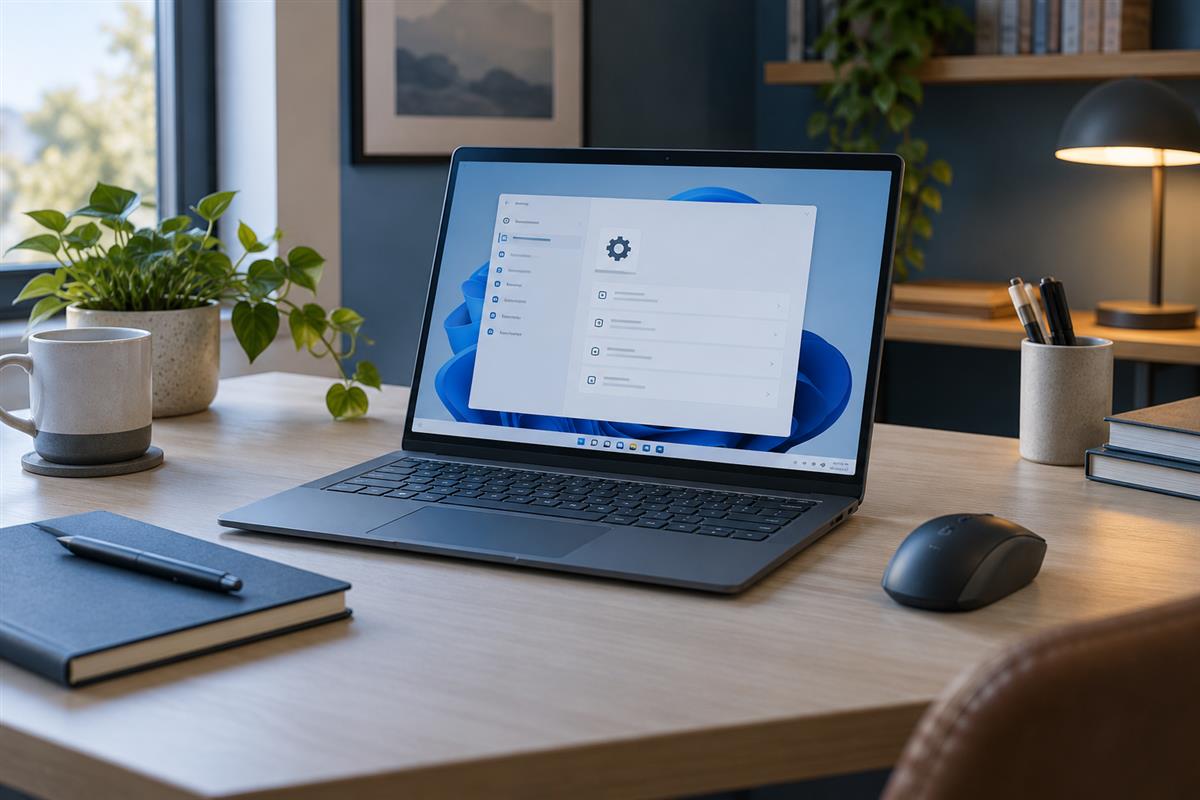
外星人加速器Windows电脑版使用前,可核对系统版本、安装来源和可用空间。若连接出现问题,先看 Windows 自身是否正常联网,再检查防火墙或网络权限提示。
安装准备辨认可信来源,阅读适用系统说明。
基础配置核对系统网络适配器与连接方式。
版本资料比对当前系统和客户端资料的适配范围。
异常处理记录错误阶段,再依次排查网络与应用。
外星人加速器连接问题排查可以先从设备本身做起,而不是直接推测服务故障。
查看 Wi-Fi、移动数据或有线连接是否仍在使用。
先验证设备正常访问普通网络资源。
核查实际出现的权限与安全提示。
区分安装、启动、连接和切换时的异常。
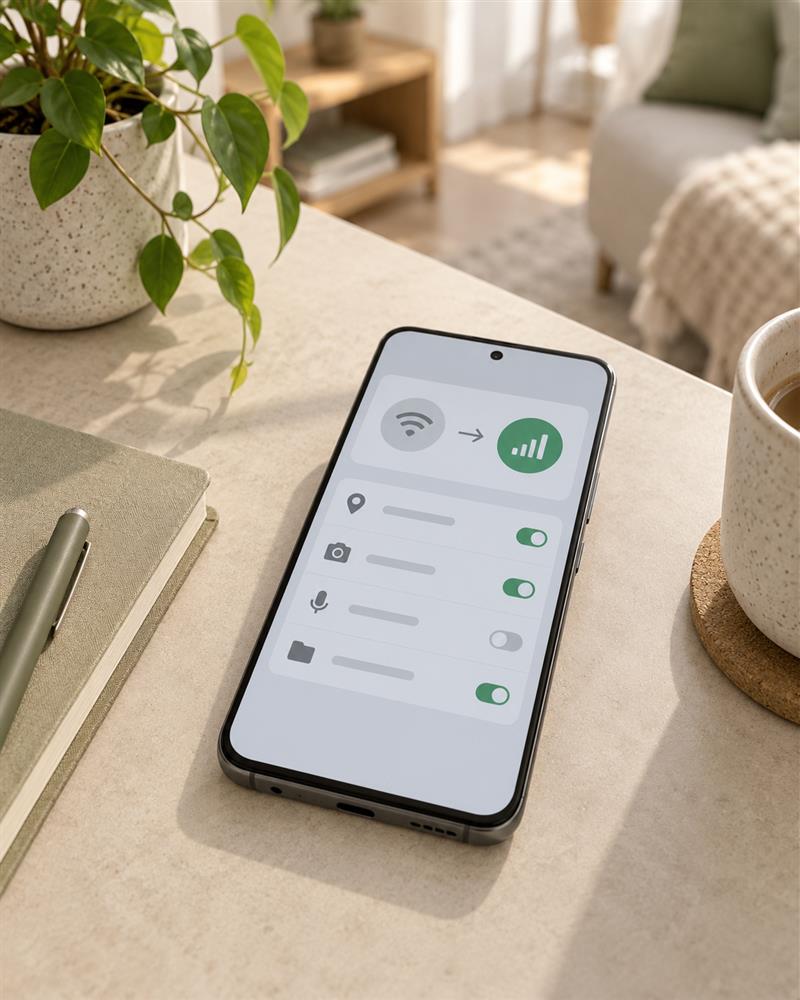
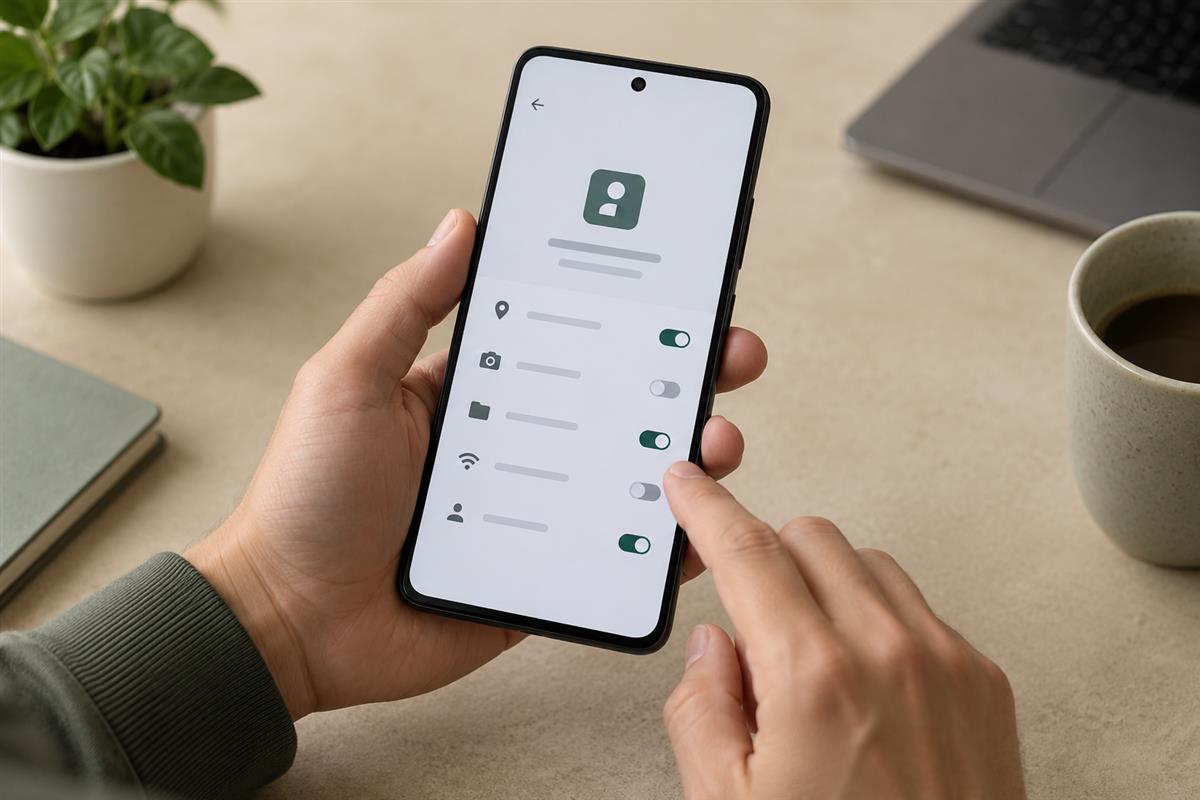
外星人加速器安卓客户端安装教程从系统环境和来源判断开始。Android 设备型号与系统设置入口各有差异,出现权限提示时应阅读实际说明,不为省步骤而关闭系统保护。
系统环境确认 Android 版本与设备可用空间。
应用权限逐项理解系统提示,避免额外授权。
网络设置分别确认 Wi-Fi 与移动数据状态。
安装异常核对来源、兼容性与系统限制。
外星仔主题网络排查说明建议记下设备、系统、当前网络和异常阶段。外星人加速器多设备使用时,同一问题可能只在其中一台设备出现,因此每台设备都应独立核查。